헤르메스(Hermes Agent) 윈도우 설치 가이드 — RTX 4090 한 장으로 자기학습 AI 에이전트 24시간 돌리기
윈도우 11 기준 헤르메스 설치 완전 매뉴얼. Python·Ollama 설치부터 Hermes 4 35B 로컬 호스팅·슬랙 연결·첫 스킬 실행까지 스크린샷 포지션과 함께 단계별로.
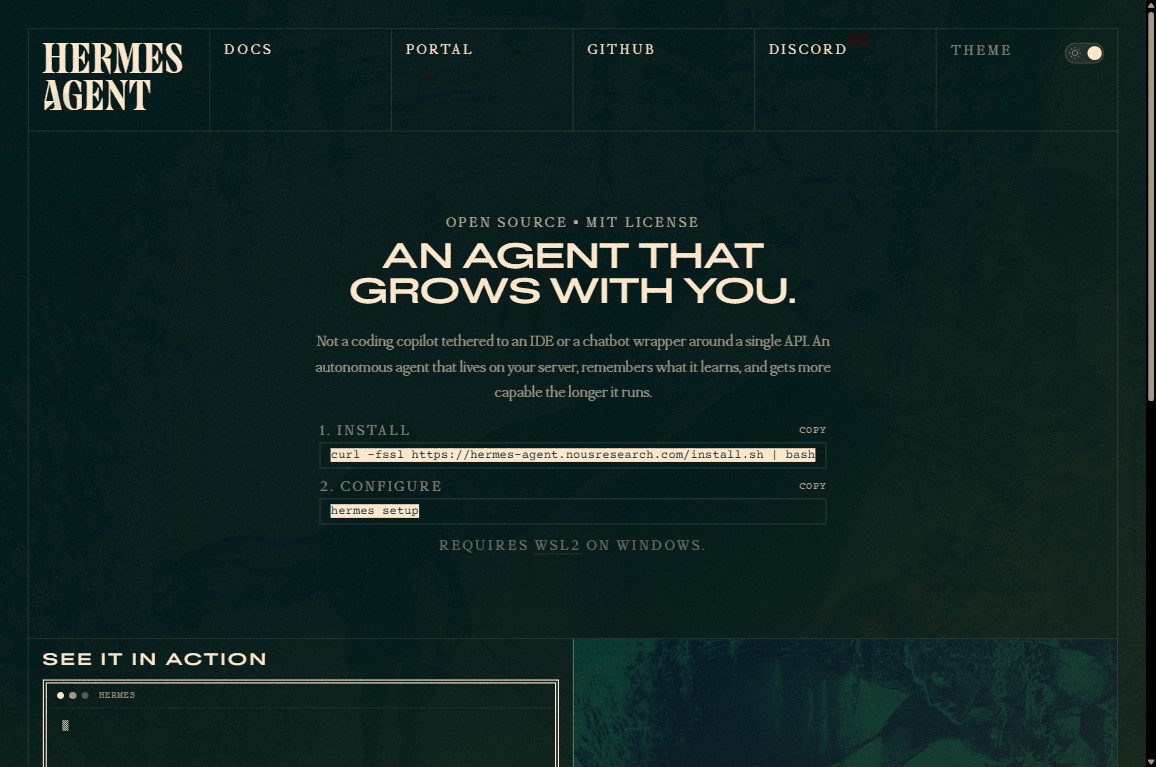
이 가이드로 만드는 것
윈도우 11 머신에 헤르메스 에이전트(Hermes Agent)를 깔고 RTX 4090 한 장에 Hermes 4 35B 모델을 올린 다음, 슬랙(또는 디스코드)과 연결해 24시간 돌아가는 자기학습 AI 에이전트 환경을 만듭니다. 끝나면 슬랙 채널에 @hermes 멘션 한 번 던지면 에이전트가 메모리·도구·메시징을 모두 갖춘 채로 답하고, 같은 패턴이 반복되면 자동으로 새 스킬을 만들어 저장합니다.
예상 소요 시간: 1.5~2시간 (모델 다운로드 약 20GB 시간 별도)
대상 독자: 윈도우 11 사용 중이고 파이썬 한번 다뤄봤으며 GPU 또는 클라우드 LLM 키가 있는 개발자. CUDA·도커 한 번도 안 만져봤어도 단계대로 따라오면 됩니다.
테스트 환경: Windows 11 Pro · Python 3.11 · NVIDIA RTX 4090 24GB · Git Bash
준비물 체크리스트 (윈도우 11 기준)
설치 전에 아래 항목을 미리 챙겨 두면 중간에 막히는 일이 적습니다.
- [ ] Windows 11 (10 도 가능하지만 11 권장) — 무료
- [ ] Python 3.11+ — 헤르메스 런타임 (python.org, 무료)
- [ ] Git for Windows (Git Bash 포함) — Git + 유닉스 셸 (git-scm.com, 무료)
- [ ] VS Code (옵션이지만 권장) — 에디터
- [ ] GPU 또는 클라우드 LLM 키 — 둘 중 하나 필수
- 옵션 A: NVIDIA RTX 4090 / 5090 24GB+ (Hermes 4 35B 로컬 호스팅, 무료)
- 옵션 B: OpenAI · 앤트로픽 · 딥시크 API 키 (클라우드, 유료)
- [ ] Ollama for Windows — 옵션 A 선택 시 (ollama.com/download/windows, 무료)
- [ ] NVIDIA 드라이버 최신 — RTX 4090 의 최신 CUDA 호환 드라이버
- [ ] 슬랙 워크스페이스 관리자 권한 — OAuth 앱 등록용 (무료)
- [ ] 약 30GB 디스크 여유 — 모델 가중치 + 의존성 + 메모리 DB
- [ ] (옵션) VPS 또는 항상 켜져 있는 서버 — 24시간 운용 시 ($5~10/월)
• 3-레이어 메모리: 단기(컨텍스트)·중기(세션 캐시)·장기(벡터 DB) 메모리를 분리 관리. 헤르메스가 자동으로 셋을 동기화.
• 폐쇄 학습 루프: 에이전트가 자기 행동을 후행 검토해 새 스킬·규칙으로 저장하고 다음 작업에 재활용.
• Q4KM 양자화: 4비트로 가중치를 압축한 GGUF 양자화 포맷. RTX 4090 같은 24GB 카드에 35B MoE 를 올릴 때 흔히 쓰는 옵션.
• OAuth: 비밀번호 없이 토큰으로 외부 서비스에 접근 권한 받는 인증 표준. 슬랙·디스코드 통합에 필수.
• 벡터 DB: 텍스트를 수치 벡터로 저장해 의미 검색이 가능한 데이터베이스. 헤르메스의 장기 메모리가 이걸 사용.
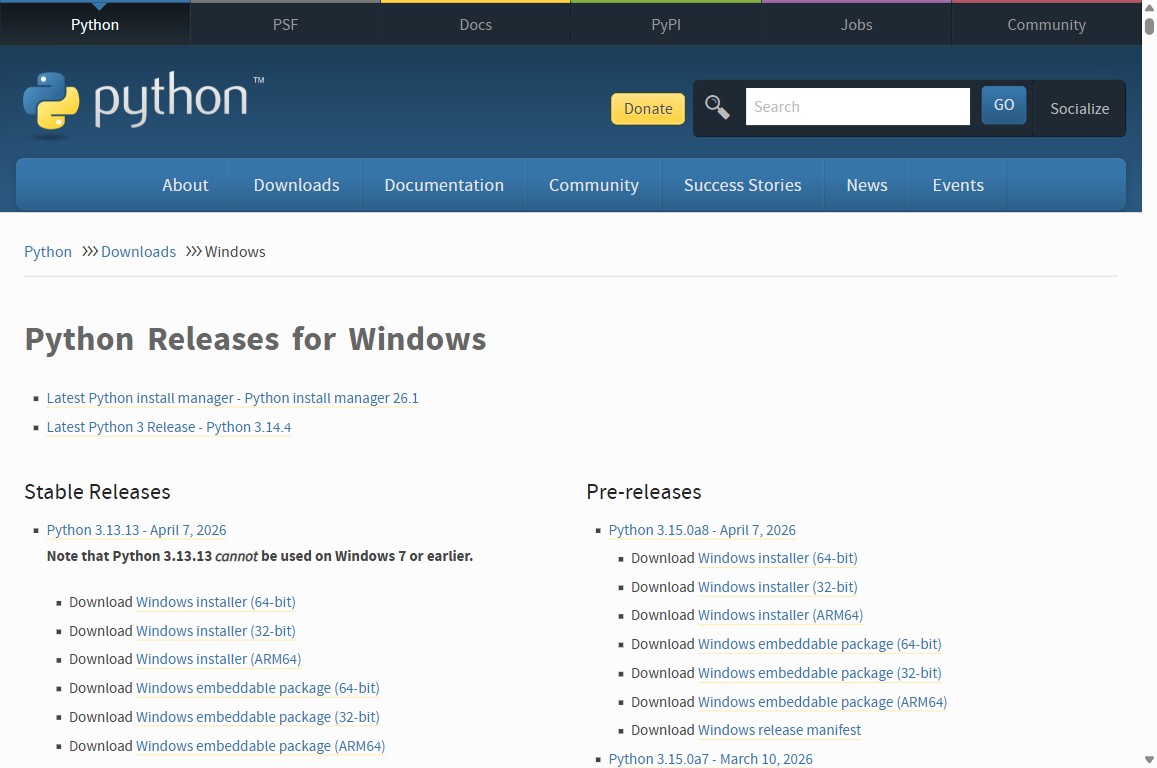
이미지: Python Releases for Windows (출처: python.org/downloads/windows)
Step 1 — Python 과 Git for Windows 설치
1-1. Python 3.11 설치
- python.org/downloads/windows 접속 → "Latest Python 3 Release" 또는 3.11.x / 3.12.x 다운로드
- 다운받은
.exe더블 클릭 - 설치 첫 화면에서 "Add python.exe to PATH" 체크박스 반드시 켜기 (이거 안 하면 나중에 PATH 수동 등록해야 함)
- "Install Now" 클릭
설치 확인 — Git Bash 또는 PowerShell 에서:
python --version
# Python 3.11.x 또는 3.12.x

pip --version
# pip 24.x 또는 그 이상
⚠️ 주의: 윈도우 스토어 버전 Python 은 권한 문제로 일부 패키지 설치가 막힐 수 있습니다. 공식 사이트의
.exe인스톨러 를 권장.
1-2. Git for Windows 설치
- git-scm.com/download/win 접속 → 자동 다운로드
.exe더블 클릭 → 옵션 거의 다 기본값으로 진행Adjusting your PATH environment단계에서 "Git from the command line and also from 3rd-party software" 선택
확인:
git --version
# git version 2.x.x.windows.x
⚠️ 주의: 이후 가이드는 Git Bash 기준입니다. PowerShell 도 가능하지만
export같은 셸 명령 문법이 달라집니다.

이미지: Hermes 4 모델 카드 (출처: huggingface.co/NousResearch/Hermes-4-405B)
Step 2 — 헤르메스 설치
2-1. 작업 폴더 만들기
탐색기에서 C:\Users\내사용자명\Desktop 같은 곳에 ai-agents 폴더 생성. 폴더 안에서 우클릭 → "Open Git Bash here".
2-2. 가상환경 생성
의존성 충돌 방지용. 윈도우에서도 강력 권장.
python -m venv .venv

# 활성화 (Git Bash)
source .venv/Scripts/activate

# 활성화 (PowerShell)
# .\.venv\Scripts\Activate.ps1
활성화되면 프롬프트 앞에 (.venv) 가 붙습니다.
2-3. 헤르메스 설치
가장 간단한 길:
pip install hermes-agent
소스에서 직접 설치하고 싶으면:
git clone https://github.com/nousresearch/hermes-agent.git
cd hermes-agent
pip install -e .
설치 확인:
hermes --version
# hermes-agent 0.10.0
⚠️ 주의:
pip install은 PyTorch CUDA 라이브러리(약 5~7GB)도 같이 받습니다. 인터넷 느리면 30분 이상 걸립니다. 사내망이면 사내 PyPI 미러 설정 먼저.⚠️ 주의: 설치 중
Microsoft Visual C++ 14.0 or greater is required에러가 뜨면 Visual Studio Build Tools 설치. "C++ build tools" 워크로드만 체크하면 됩니다.
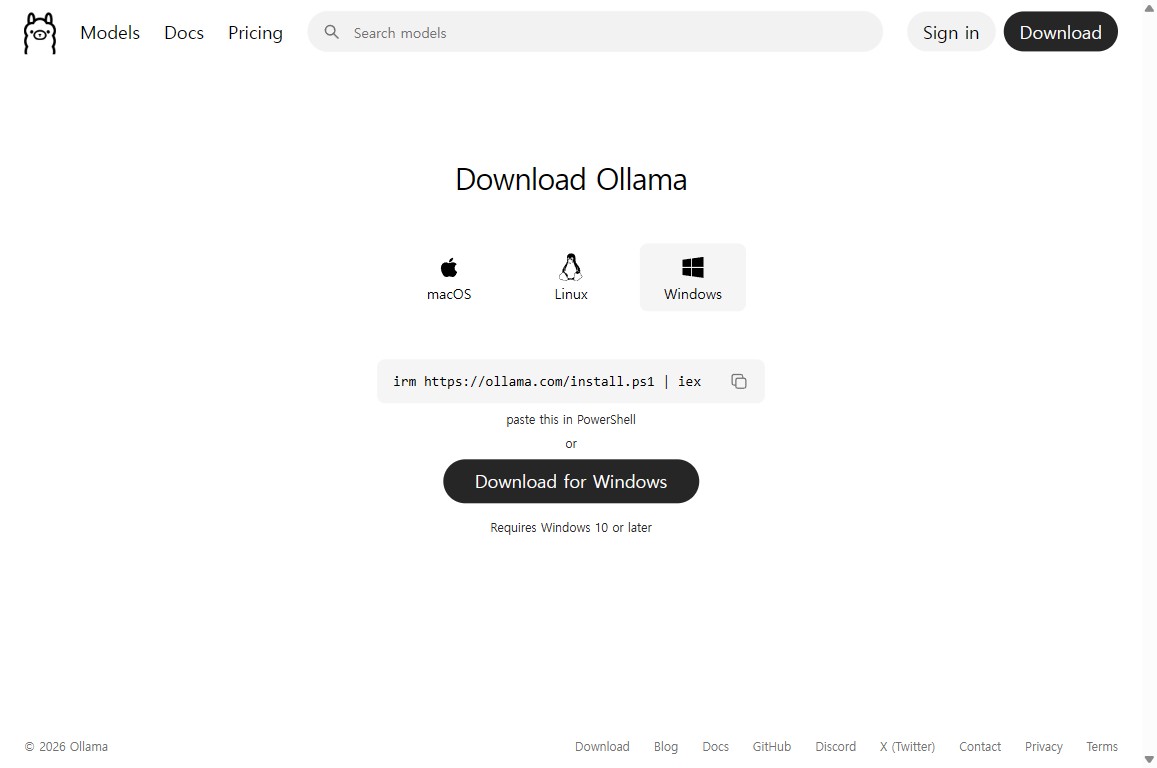
이미지: Ollama for Windows 다운로드 페이지 (출처: ollama.com/download/windows)
Step 3 — Ollama for Windows 설치 (옵션 A: 로컬 모델)
RTX 4090 또는 동급 24GB GPU 가 있다면 이 단계로. 클라우드 LLM 만 쓸 거면 Step 4 의 옵션 B 로 건너뛰세요.
3-1. NVIDIA 드라이버 최신 확인
- 시작 메뉴에서 "NVIDIA Control Panel" 검색 → "도움말 > 시스템 정보" → 드라이버 버전 확인
- 535 이하면 NVIDIA 공식 사이트에서 최신 스튜디오 또는 게임 레디 드라이버 다운로드 → 설치 → 재부팅
3-2. Ollama 설치
- ollama.com/download/windows 접속 →
OllamaSetup.exe다운 - 설치 파일 더블 클릭 → 관리자 권한 허용 → 설치
- 끝나면 시스템 트레이(우측 하단)에 라마 아이콘이 등장. 자동 실행 상태.
3-3. Hermes 4 35B 모델 다운
PowerShell 또는 Git Bash 에서:
# Hermes 4 35B Q4KM (약 20GB, 약 20~40분)
ollama pull hermes-4:35b-q4_k_m

# 다운 진행 상황이 표시됨

# 다운 완료 후 확인
ollama list
# NAME                      ID            SIZE      MODIFIED
# hermes-4:35b-q4_k_m       abc123        20 GB     just now
3-4. 동작 테스트
ollama run hermes-4:35b-q4_k_m "안녕? 너 누구야?"
# 첫 응답 30~60초, 이후 빠름
응답이 정상적으로 나오면 GPU 가 잘 잡힌 것. nvidia-smi 로 VRAM 사용량 확인.
nvidia-smi
# Mem-Usage: 22000MiB / 24576MiB  ← 22GB 정도 점유 정상
⚠️ 주의: VRAM 이 부족하면
CUDA out of memory또는 모델이 CPU 로 폴백돼 매우 느려짐. 그럴 땐 더 작은 양자화로: -hermes-4:35b-q4_k_s(약 18GB) -hermes-4:35b-q3_k_m(약 16GB)

이미지: NousResearch 모델 컬렉션 (출처: huggingface.co/NousResearch)
Step 4 — 헤르메스 모델 백엔드 등록
옵션 A — Ollama 로 로컬 호스팅
hermes config set llm.backend ollama
hermes config set llm.model hermes-4:35b-q4_k_m
hermes config set llm.host http://localhost:11434
옵션 B — 클라우드 LLM 키 등록
가장 안정적인 클로드 소넷 4.6:
hermes config set llm.backend anthropic
hermes config set llm.model claude-sonnet-4.6

# API 키 등록 (윈도우 사용자 환경 변수)
setx ANTHROPIC_API_KEY "sk-ant-..."
# 터미널 재시작 필요
또는 OpenAI GPT-5:
hermes config set llm.backend openai
hermes config set llm.model gpt-5
setx OPENAI_API_KEY "sk-..."
또는 가성비 딥시크 V4:
hermes config set llm.backend openai-compatible
hermes config set llm.model deepseek-v4
hermes config set llm.base_url https://api.deepseek.com/v1
setx DEEPSEEK_API_KEY "sk-..."
⚠️ 주의: 8B 이하 소형 모델(Llama 3.2 3B 등)은 도구 호출 포맷이 자주 깨져 헤르메스 작업 흐름이 뒤틀립니다. 클로드 소넷 4.6 · GPT-5 · 제미나이 2.5 프로 · Hermes 4 35B 같은 도구 호출 안정성 상위 모델만 사용 권장.
옵션 C — API 키 대신 구독 기반 OAuth 라우팅
API 키 종량제 대신 이미 가지고 있는 구독을 그대로 쓰고 싶다면 프록시 서버를 한 단계 끼우는 길이 있습니다. 헤르메스는 OpenAI 호환 엔드포인트만 보면 다 호출하므로, 구독을 OpenAI 호환 API 로 바꿔 주는 OSS 프록시를 llm.base_url 에 박으면 끝.
C-1. 클로드 프로/맥스 구독 → 헤르메스
가장 간단한 길은 claude-code-proxy 의 프록시 모드. 클로드 코드를 OAuth 로그인한 뒤 로컬에서 프록시 서버로 굴립니다.
# 클로드 코드 설치 + OAuth 로그인
npm install -g @anthropic-ai/claude-code
claude login
# 브라우저 → console.anthropic.com 로그인 → 권한 승인

# 프록시 서버 띄우기
claude proxy start --port 8765
# Listening on http://localhost:8765 (OpenAI compatible)

# 헤르메스에 등록
hermes config set llm.backend openai-compatible
hermes config set llm.model claude-sonnet-4.6
hermes config set llm.base_url http://localhost:8765/v1
# API 키는 더미값 입력 (프록시가 OAuth 토큰 사용)
setx ANTHROPIC_API_KEY "dummy"
이후 헤르메스가 호출하는 모든 LLM 추론이 클로드 프로/맥스 구독 한도 안에서 차감됩니다.
⚠️ 주의: 클로드 프로는 5시간당 약 45 메시지 제한. 헤르메스는 자기학습·도구 호출로 메시지 사용량이 빠르게 늘어나니 무거운 작업은 클로드 맥스($100/월)로.
C-2. 챗GPT 플러스 → 코덱스 OAuth → 헤르메스
OpenAI 코덱스 CLI 의 OAuth 토큰을 OpenAI 호환 프록시로 노출.
# 코덱스 CLI 설치 + OAuth 로그인
npm install -g @openai/codex
codex login
# 브라우저 → chatgpt.com 로그인

# 프록시 서버
codex proxy --port 8766

# 헤르메스 등록
hermes config set llm.backend openai-compatible
hermes config set llm.model gpt-5
hermes config set llm.base_url http://localhost:8766/v1
setx OPENAI_API_KEY "dummy"
C-3. 깃허브 코파일럿 비즈니스 → 깃허브 모델스 OAuth
# gh CLI OAuth 로그인
gh auth login

# 깃허브 모델스 프록시 (OSS, 예: gh-models-proxy)
npx -y gh-models-proxy --port 8767

# 헤르메스 등록
hermes config set llm.backend openai-compatible
hermes config set llm.model gpt-4o
hermes config set llm.base_url http://localhost:8767/v1
구독 vs API 키 비용 비교 가이드
| 사용 패턴 | 권장 |
|---|---|
| 🟢 매일 가벼운 자동화 (하루 30~100 호출) | 구독 OAuth 라우팅 (정액 절감) |
| 🟡 토큰 폭주 작업 (RAG·대량 분석) | API 키 종량제 (구독 한도 빠르게 소진) |
| 🟢 로컬 GPU 가능 | Hermes 4 로컬 (전기료만) |
| 🔴 사내 다수 사용자 공유 | 구독은 1인용 약관, 사내는 API 키 또는 사내 vLLM |
⚠️ 주의: 클로드·챗GPT·코파일럿 구독 약관은 개인 1명 사용 기준입니다. 사내 다수 사용자가 같은 OAuth 토큰으로 헤르메스를 공유 호출하면 약관 위반. 팀 단위 운용은 API 키 종량제 또는 사내 vLLM 가 정석.
설정 확인:
hermes config list
# llm.backend = ollama
# llm.model = hermes-4:35b-q4_k_m
# llm.host = http://localhost:11434

이미지: Hermes Agent 공식 문서 (출처: hermes-agent.nousresearch.com/docs)
Step 5 — 첫 실행과 인사
hermes start
CLI 모드로 들어가면 인사부터:
> 안녕? 너는 누구야?
[Hermes 4 응답]
저는 헤르메스 에이전트(Hermes Agent) v0.10.0 입니다. 118개의
번들 스킬을 갖고 있고, 도구를 호출해 작업을 수행할 수 있습니다.

> 오늘 날짜와 현재 시간을 알려 줘
[execute_code 도구 호출]
2026년 4월 28일 화요일 오후 3:24

> 1부터 100까지 합을 계산해 줘
[execute_code 도구 호출]
5050
위처럼 execute_code 도구 호출이 정상 동작하면 모델 백엔드 세팅 성공.
⚠️ 주의: 첫 응답 시간이 30~60초 걸리는 건 정상. 모델 가중치 첫 로드와 임베딩 인덱스 워밍업 함께 일어남. 이후 응답은 1~5초.

이미지: Slack API Your Apps 콘솔 (출처: api.slack.com/apps)
Step 6 — 슬랙 연결 (메시징 통합)
24시간 돌아가는 에이전트로 만들려면 메시징 채널 필수. 슬랙 기준 가이드.
• Bot Token (xoxb-...): 슬랙 봇이 워크스페이스 안에서 쓸 수 있는 권한 토큰. 절대 공개 저장소에 푸시 금지.
• Bot Token Scope: 봇이 가질 권한 목록. 멘션 읽기·메시지 쓰기 같은 단위로 세분화돼 있어요.
• Event Subscription: 슬랙에서 일어나는 이벤트(멘션·메시지·이모지 반응 등)를 봇 서버로 푸시하는 설정. 헤르메스가 받기.
• ngrok: 로컬 머신을 외부에서 접근할 수 있도록 임시 HTTPS URL 을 만들어 주는 터널링 도구. 슬랙 이벤트가 헤르메스 머신까지 도달하게 해 줘요.
6-1. 슬랙 앱 등록
- api.slack.com/apps 접속 → "Create New App" → "From scratch"
- 앱 이름(
Hermes등)·워크스페이스 선택 - 좌측 메뉴 OAuth & Permissions 진입
- Bot Token Scopes 에 다음 스코프 추가:
app_mentions:read(멘션 읽기)chat:write(메시지 쓰기)channels:history(채널 메시지 읽기 — 필요할 때만)im:history·im:write(DM 읽기·쓰기)- 페이지 상단 Install to Workspace 클릭 → 권한 승인
Bot User OAuth Token(xoxb-...로 시작) 복사
6-2. 헤르메스에 토큰 등록
hermes integrations add slack
# 프롬프트가 뜨면 xoxb-... 붙여넣기

# 또는 환경 변수로
setx SLACK_BOT_TOKEN "xoxb-..."
hermes config set integrations.slack.enabled true
6-3. 이벤트 구독 설정
슬랙 앱 좌측 메뉴 Event Subscriptions → app_mention 이벤트 추가.
가장 간편한 길은 헤르메스의 자체 ngrok 터널:
hermes start --slack --tunnel ngrok
# Tunnel URL: https://abc123.ngrok-free.app
이 URL 을 슬랙 앱의 Request URL 에 https://abc123.ngrok-free.app/slack/events 형식으로 등록.
6-4. 봇 초대와 동작 테스트
- 슬랙에서 봇을 사용할 채널로 이동
- 멘션으로 봇 이름 검색해서 채널에 초대 (
/invite @Hermes) - 채널에
@Hermes 안녕이라고 멘션 - 봇이 1~5초 안에 답하면 성공
⚠️ 주의: 슬랙 OAuth 스코프는 항상 최소 권한부터.
channels:history같은 광범위한 권한은 정말 필요할 때만 추가. 잘못 걸면 봇이 모든 채널을 들여다볼 수 있어 사내 보안 정책 위반.

이미지: Hermes Agent Skills System 공식 문서 (출처: hermes-agent.nousresearch.com/docs/user-guide/features/skills)
Step 7 — 첫 스킬 호출과 자기학습 활성화
7-1. 번들 스킬 둘러보기
> /skills list
사용 가능한 스킬: 118개
  - calendar.summary
  - email.draft
  - github.review_pr
  - notion.update_page
  - web.search
  ...
7-2. 스킬 직접 호출
> /skills run github.review_pr --pr=https://github.com/myorg/myrepo/pull/42
[헤르메스가 PR 가져오기 → 코드 리뷰 → 코멘트 초안 작성]
PR #42 리뷰 결과:
- 함수 X 의 에러 처리 누락 (라인 47)
- 테스트 케이스 부족 (Y 모듈)
...
7-3. 자기학습 루프 정책
기본 활성화돼 있고, 같은 패턴이 N 회(기본 3회) 이상 반복되면 새 스킬이 자동 등록됩니다.
# 자기학습 정책 확인
hermes config get learning
# learning.enabled = true
# learning.threshold = 3
# learning.masking.enabled = true

# 학습된 스킬 보기
hermes skills learned
7-4. 마스킹 후크 강화 (운영 필수)
기본 마스킹은 느슨한 편이라 운영 환경에서는 정규식 + 엔티티 정책 추가 필수.
# 한국 주민번호 패턴 마스킹
hermes config set learning.masking.regex "[0-9]{6}-[0-9]{7}"

# 엔티티 기반 마스킹 (이메일·전화번호·IP)
hermes config set learning.masking.entities "EMAIL,PHONE,IP"
⚠️ 주의: 자기학습 루프가 사용자 대화에서 민감 데이터를 스킬에 저장하면 큰 보안 사고로 번질 수 있음. 사내 도입 전엔 반드시 더미 데이터로 1주일 시범 운영한 뒤 학습된 스킬을 한 번 검토.
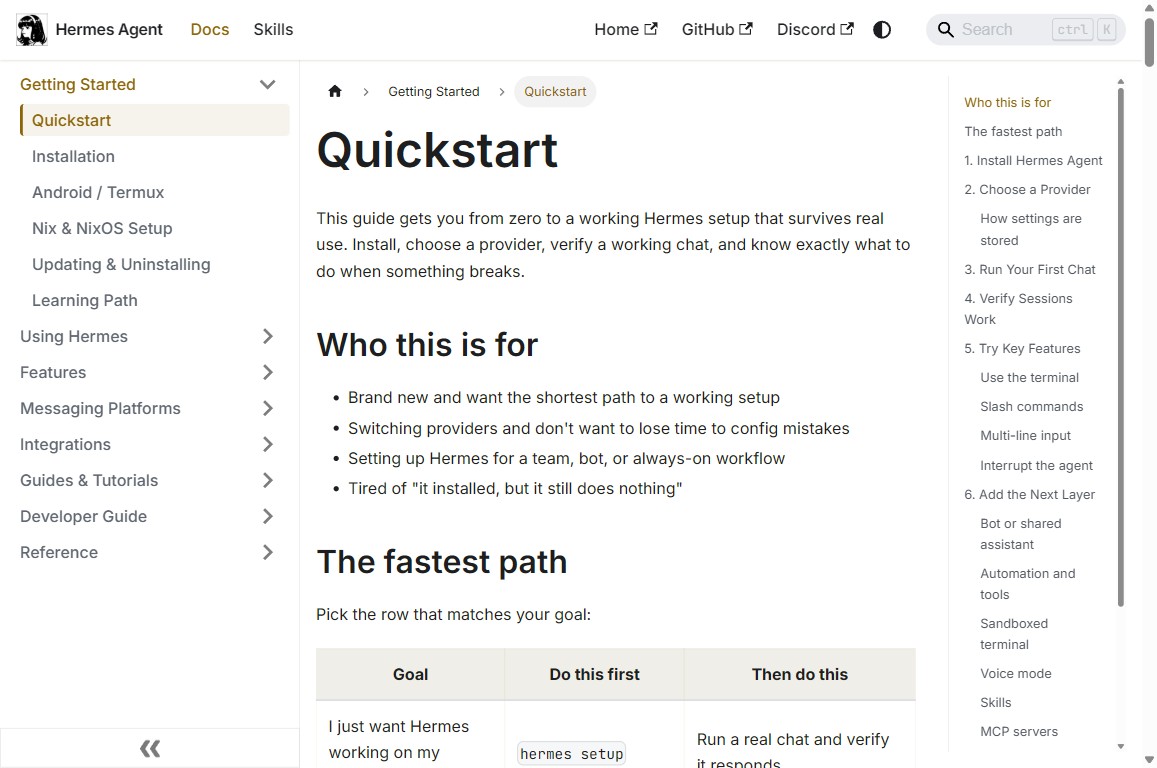
이미지: Hermes Agent Quickstart 공식 가이드 (출처: hermes-agent.nousresearch.com/docs/getting-started/quickstart)
결과 확인 — 정상 동작 체크
아래 5가지가 모두 동작하면 세팅 성공입니다.
- 🟢 버전 출력 —
hermes --version이0.10.0또는 그 이상 반환 - 🟢 모델 응답 — CLI 에서 인사 던지면 답변 옴
- 🟢 도구 호출 — "현재 시간 알려 줘" 같은
execute_code정상 작동 - 🟢 슬랙 멘션 응답 —
@hermes멘션 시 1~5초 안에 답변 - 🟢 스킬 실행 —
/skills list가 118개 이상의 번들 스킬 표시
# 점검 명령
hermes --version
hermes config list
hermes skills count
hermes integrations list
문제 해결 (FAQ — 윈도우 환경 위주)
Q. pip install hermes-agent 가 Microsoft Visual C++ 14.0 or greater is required 로 실패합니다. A. Visual Studio Build Tools 설치. 다운로드한 인스톨러 실행 시 "Desktop development with C++" 워크로드 체크 → 설치 → 시스템 재시작 후 다시 pip install.
Q. ollama pull 이 도중에 멈추거나 connection reset 으로 실패합니다. A. 인터넷 연결이 끊겼다 다시 시도해도 이어받기가 됩니다. 사내망이면 IT 팀에 registry.ollama.ai 화이트리스트 요청. 또는 OLLAMA_HOST=http://정상망:11434 같이 다른 머신의 Ollama 를 가리킬 수도 있음.
Q. CUDA out of memory 로 모델 로드가 죽습니다. A. (1) nvidia-smi 로 다른 프로그램이 VRAM 잡고 있는지 확인 (특히 게임·OBS), (2) 더 작은 양자화로 다운(hermes-4:35b-q4_k_s 또는 q3_k_m), (3) GPU 가 여러 장이면 CUDA_VISIBLE_DEVICES=0 으로 한 장 지정.
Q. 슬랙에 @hermes 멘션 했는데 봇이 응답하지 않습니다. A. 점검 4가지: (1) 봇이 채널에 초대됐는지, (2) app_mention 이벤트 구독이 활성화됐는지, (3) hermes start --slack 이 실제로 떠 있는지, (4) ngrok URL 이 슬랙 앱 Request URL 에 등록됐는지. ngrok 무료 플랜은 URL 이 매번 바뀌니 재시작할 때마다 슬랙 앱 설정에 다시 등록.
Q. hermes config get learning 이 unknown command 에러를 냅니다. A. 헤르메스 0.9 이하 버전. pip install --upgrade hermes-agent 로 0.10.0 이상으로 업그레이드.
Q. 자기학습 루프가 너무 자주 새 스킬을 만듭니다. A. hermes config set learning.threshold 5 로 임계값 상향 (기본 3 → 5). 또는 일시 비활성화: hermes config set learning.enabled false.
Q. 메모리(벡터 DB)가 점점 커집니다. 정리 방법? A. hermes memory prune --older-than 30d 로 30일 이전 장기 메모리 청소. hermes memory stats 로 용량 확인.
Q. 윈도우 방화벽이 헤르메스 네트워크 호출을 막습니다. A. 처음 실행 시 윈도우 디펜더 경고가 뜨면 "액세스 허용" 클릭. 사내 망이면 api.openai.com·api.anthropic.com·slack.com·registry.ollama.ai 화이트리스트 요청.
한국 개발자가 점검할 것
당장 챙겨야 할 포인트 셋입니다.
로컬 GPU 활용 검토가 1순위입니다. 회사에 RTX 4090 또는 동급 24GB GPU 가 있다면 Hermes 4 + 헤르메스 프레임워크 조합으로 외부 API 호출 없이 사내 에이전트 시나리오를 시범 운영할 수 있습니다. 외부망 호출이 막힌 환경에서 가장 현실적인 출발점.
메시징 통합 우선순위도 잡아야 합니다. 헤르메스가 기본 지원하는 채널 6개 중 한국 사내 환경에서는 슬랙·디스코드 정도가 즉시 활용 가능. 카카오워크·잔디·라인웍스 같은 국내 도구는 별도 어댑터를 짜야 하는데, 헤르메스의 메시징 인터페이스 자체가 깔끔해서 작업량이 크지 않습니다.
마지막으로 개인정보·보안 검토입니다. 자기학습 루프가 사용자 대화에서 스킬을 자동 생성하기 때문에 마스킹 후크 정책을 처음부터 강화. v0.10 의 기본값은 운영 환경에 너무 느슨합니다.
다음 단계
이 가이드를 마쳤다면 아래 자료로 한 단계 더.
- 헤르메스 공식 문서 — v0.10 기능별 심화 가이드
- Hermes 4 모델 카드 (Hugging Face) — 다른 양자화·벤치마크
- Ollama 모델 카탈로그 — 로컬에서 추가로 돌릴 만한 모델
- vLLM — 사내 다수 사용자 대상 고성능 추론 서버
- Slack API 문서 — 슬래시 커맨드·인터랙티브 메시지 심화
- Helicone · Langfuse — 에이전트 토큰·도구 호출 모니터링
내 생각
저의 경우 헤르메스 깐 첫날 가장 인상적이었던 건 슬랙에 봇 초대하고 멘션 한 번 던졌더니 곧바로 답이 왔다 는 점입니다. 랭체인이나 오토젠으로 같은 결과를 만들려면 메모리·툴·메시징을 매번 직접 묶어야 했는데, 헤르메스는 그걸 박스에 담아 던집니다. RTX 4090 한 장에서 Hermes 4 35B 가 도는 동안 OpenAI 청구서가 더 이상 안 나오는 상태가 됐습니다.
한 가지 경계할 점은 자기학습 루프의 디버깅 비용입니다. 에이전트가 스스로 만든 스킬이 잘못된 방향으로 굳어지면 그걸 찾아내 비활성화하는 작업이 의외로 까다롭습니다. 운영에 들어가면 스킬 버전 관리·롤백 정책을 처음부터 잡아 두는 게 좋습니다. v0.10 의 스킬 히스토리 뷰어가 그 시작점이 되긴 합니다만, 아직 UI 가 거칠어서 사내 도입 시엔 자체 대시보드를 한 겹 더 깔아야 안심됩니다.
오늘 저녁에 Hermes 4 35B 를 RTX 4090 에 올려 도구 호출 정확도를 클로드 소넷·GPT-5 와 한 자리에서 비교해 보겠습니다. 그럼 이만~
출처: Hermes Agent 공식 문서, Nous Research 허깅페이스, Ollama for Windows, Slack API, Python for Windows
'AI 활용 가이드' 카테고리의 다른 글
| 오픈클로(OpenClaude) 윈도우 설치 가이드 — 한 CLI 에서 클로드·GPT·딥시크·로컬 모델 다 돌리는 법 (0) | 2026.04.28 |
|---|---|
| AI 코더 MCP 도구 14선 — 입문·중급·고급 레벨별 완전 정리 (Claude Code 기준) (1) | 2026.04.25 |
| Claude Code 완전 시작 가이드 — 설치부터 첫 블로그 자동 생성까지 3시간 (1) | 2026.04.18 |